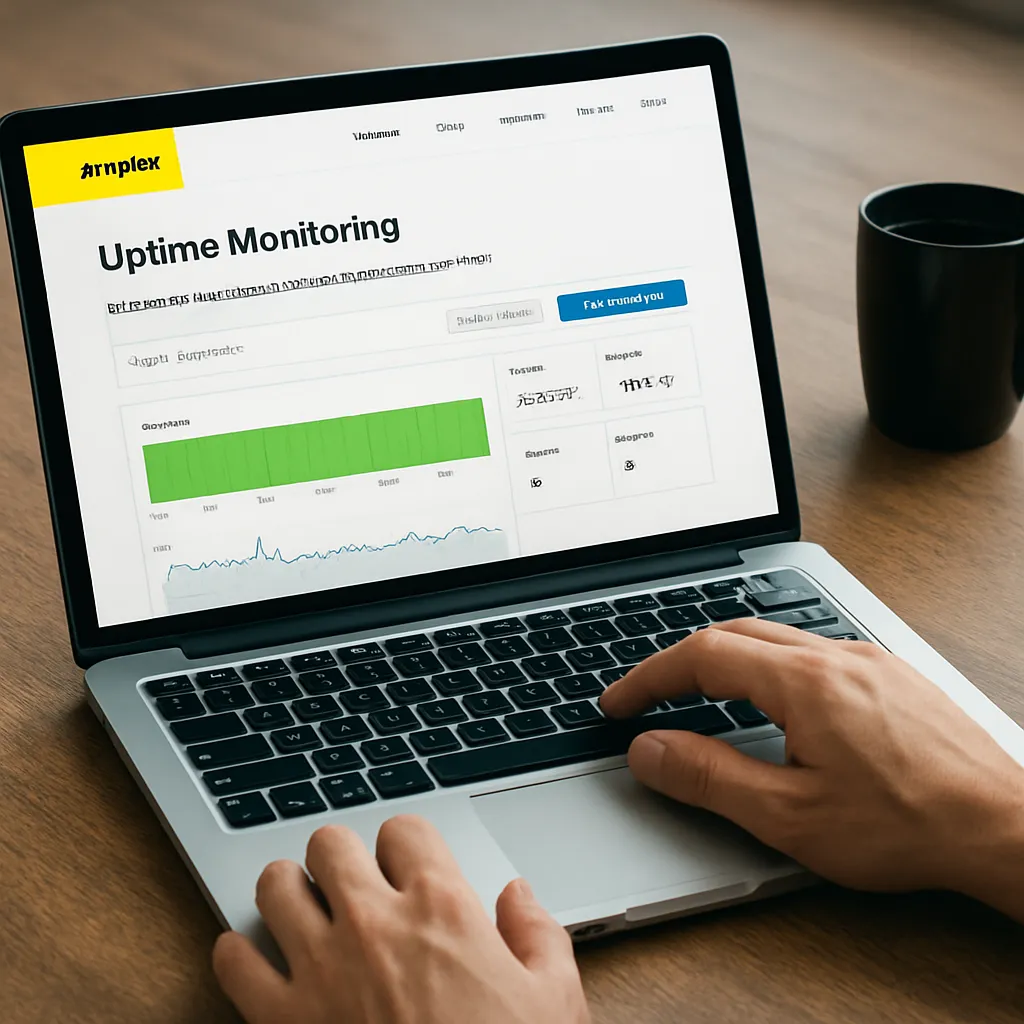
Pingdom to jedno z najpopularniejszych narzędzi do monitorowania dostępności i wydajności usług internetowych, szczególnie przydatne dla osób zarządzających stronami na hostingu współdzielonym, VPS, serwerach dedykowanych oraz w chmurze. Pozwala szybko wychwycić przerwy w działaniu, spowolnienia, błędy odpowiedzi i problemy z trasą sieciową, zanim zauważą je użytkownicy lub klienci. Przy odpowiedniej konfiguracji Pingdom staje się nie tylko „alarmem”, ale także źródłem danych do rozmów z dostawcą hostingu, planowania skalowania oraz oceny zmian we wdrożeniach. W artykule pokazuję, jak korzystać z Pingdom w praktyce: od podstawowych checków, przez monitoring transakcyjny, po analizę wyników i typowe scenariusze z życia administratora.
Pingdom w monitoringu hostingu i serwerów: co mierzy i dlaczego to ważne
W kontekście hostingu i serwerów Pingdom jest najczęściej używany do pilnowania dwóch obszarów: dostępności (czy usługa działa) oraz wydajności (czy działa wystarczająco szybko). W praktyce to właśnie te dwa parametry w największym stopniu wpływają na odczucia użytkownika, konwersję i zaufanie do marki. Nawet jeśli serwer „odpowiada”, ale robi to po 5–10 sekundach, użytkownik traktuje stronę jak zepsutą.
Najważniejsze pojęcia, które warto zrozumieć przed konfiguracją:
- Uptime – procent czasu, w którym usługa jest dostępna. Warto pamiętać, że deklarowane SLA hostingu (np. 99,9%) nie oznacza „braku awarii”, tylko dopuszczalny limit przestojów w skali miesiąca.
- Latency – opóźnienie sieciowe (czas dotarcia pakietów). Duża latencja może wynikać z lokalizacji serwera, trasy BGP, problemów operatora lub przeciążenia.
- Response time – czas odpowiedzi aplikacji/serwera (HTTP, DNS, SMTP itd.). To mieszanka czasu sieci i czasu przetwarzania po stronie serwera.
- HTTP status codes – kody odpowiedzi (200, 301, 403, 500, 502, 503…). Pingdom pozwala informować nie tylko o braku odpowiedzi, ale też o błędach aplikacji i reverse proxy.
- Monitoring syntetyczny (transakcyjny) – „udawany użytkownik”, który wykonuje kroki w przeglądarce (np. logowanie, dodanie do koszyka). Dzięki temu wykryjesz sytuacje, gdy strona się otwiera, ale kluczowa funkcja nie działa.
Pingdom nie jest narzędziem do ciągłego profilowania aplikacji jak APM, ale doskonale sprawdza się jako niezależny „zewnętrzny sędzia”. To ważne, bo monitoring wbudowany w serwer (np. grafy w panelu VPS) widzi sytuację „od środka”, natomiast Pingdom widzi to, co widzi klient: przez Internet, z konkretnego regionu i konkretną trasą.
W środowiskach hostingowych Pingdom pomaga szczególnie w takich przypadkach:
- częste krótkie przerwy (np. restart usług, przełączanie zasobów na hostingu współdzielonym),
- problemy z DNS (zła delegacja, wygasła domena, niedostępne serwery autorytatywne),
- przeciążenie serwera WWW lub PHP-FPM (skoki TTFB i 5xx),
- awarie reverse proxy/CDN lub błędna konfiguracja cache,
- regres po wdrożeniu: strona działa, ale wydajność spada.
Konfiguracja monitoringu krok po kroku: checki, częstotliwość i alerty
Największą wartość Pingdom daje dobrze ustawiona baza monitoringu. Lepiej mieć kilka precyzyjnych checków, które odzwierciedlają kluczowe elementy usługi, niż kilkadziesiąt przypadkowych testów generujących szum. Na start warto przygotować listę: co monitorujesz, jaki jest oczekiwany czas odpowiedzi oraz kto ma dostać alert i w jakiej sytuacji.
1) Wybór typu checka (HTTP/HTTPS, TCP, DNS, inne)
Najczęściej pierwszym checkiem jest HTTP/HTTPS dla strony lub endpointu API. Dla serwerów i hostingu sensowne są też:
- HTTPS (HTTP check z TLS) – pozwala wykryć problemy z certyfikatem, pośrednio również kłopoty z konfiguracją serwera WWW lub proxy.
- TCP check – prosty test, czy port jest otwarty (np. 22, 443, 5432). Przydatne przy usługach nienależących do HTTP.
- DNS check – weryfikacja, czy domena poprawnie rozwiązuje się do oczekiwanego adresu (szczególnie przy migracjach i zmianach rekordów).
- ICMP/ping (jeśli dostępny w planie) – daje szybki sygnał o problemach sieciowych, ale nie mówi nic o aplikacji.
Jeśli masz stronę w WordPress lub innym CMS, rozważ monitorowanie nie tylko strony głównej, lecz także konkretnego zasobu, który bywa wąskim gardłem (np. /wp-login.php, endpoint API, strona kategorii z dużą liczbą produktów). Taki check pomaga odróżnić awarię całego serwera od problemu konkretnej funkcji.
2) Ustalanie interwału i progów: nie zawsze „im częściej, tym lepiej”
Pingdom pozwala odpalać testy co określony czas. Częstsze testy szybciej wykryją awarię, ale mogą:
- zwiększać koszty (zależnie od planu),
- generować dodatkowe zapytania do serwera (ważne na małych VPS i hostingu współdzielonym),
- podnosić ryzyko fałszywych alarmów przy chwilowych problemach sieciowych.
Praktyczna wskazówka dla hostingu i serwerów WWW:
- Startowo ustaw test co 1–5 minut dla krytycznych usług (sklep, API, logowanie).
- Dla serwisów mniej krytycznych co 5–10 minut może być wystarczające.
- Stosuj warunek „potwierdzenia” (np. kilka nieudanych prób z rzędu), jeśli jest dostępny, żeby ograniczyć alerty od jednorazowych dropów.
Warto też zdefiniować progi na czas odpowiedzi. Dla wielu stron 2–3 sekundy to już sygnał degradacji. Ważne, aby rozróżnić:
- próg ostrzegawczy (degradacja – jeszcze działa, ale wolno),
- próg krytyczny (realny problem – użytkownicy odpadają).
3) Lokalizacje testów: jeden punkt to za mało
Pingdom wykonuje testy z różnych regionów. To kluczowe, bo awaria „z perspektywy użytkownika” nie zawsze jest globalna. Serwer może działać poprawnie z Polski, ale mieć problemy z trasą z USA lub Niemiec. Albo odwrotnie: lokalny operator ma awarię, a dostawca hostingu jest niewinny.
Dobre praktyki:
- Wybierz 2–3 lokalizacje najbliższe Twoim użytkownikom.
- Dodaj jedną lokalizację „kontrolną” z innego regionu (np. USA), aby rozróżnić awarię lokalną od globalnej.
- Jeśli korzystasz z CDN, pamiętaj, że wyniki mogą zależeć od tego, do którego węzła CDN trafi test.
4) Alerty: e-mail to nie wszystko
Skuteczność monitoringu zależy od tego, czy alert dociera do właściwej osoby w odpowiednim czasie. Pingdom umożliwia różne kanały powiadomień (w zależności od planu), np. e-mail, SMS lub integracje. Przy utrzymaniu hostingu i serwerów warto projektować alerty tak, aby:
- krytyczne incydenty trafiały natychmiast (np. SMS/telefon/komunikator),
- degradacje wpadały do kanału „do sprawdzenia” (np. e-mail lub system ticketowy),
- nie generować powiadomień dla zdarzeń o małym znaczeniu (szum obniża czujność).
W dojrzałych zespołach ustawia się osobne reguły dla godzin pracy i poza nimi. Na przykład: w nocy alert ma obudzić dyżurnego tylko w przypadku realnego outage, a nie gdy czas odpowiedzi wzrósł z 350 ms do 900 ms.
Monitoring transakcyjny (syntetyczny): jak sprawdzić logowanie, koszyk i krytyczne ścieżki
Prosty check HTTP sprawdza, czy serwer zwraca odpowiedź. Ale z perspektywy biznesu często ważniejsze jest to, czy kluczowe procesy działają: logowanie, rejestracja, finalizacja płatności, wysłanie formularza. Właśnie do tego służy monitoring syntetyczny, w Pingdom często realizowany przez „scenariusze” w przeglądarce.
Przykłady scenariuszy, które warto monitorować na hostingu:
- otwarcie strony logowania i zalogowanie testowym kontem,
- wyszukanie produktu i wejście na kartę produktu,
- dodanie produktu do koszyka i przejście do checkout,
- wykonanie zapytania do endpointu API i sprawdzenie treści odpowiedzi,
- wysłanie formularza kontaktowego (bez realnego maila do klienta – najlepiej na dedykowany endpoint/testowe środowisko).
Kluczowa zasada: konto i dane w scenariuszu powinny być przeznaczone tylko do monitoringu. Nie używaj kont administratora, a już szczególnie nie loguj się do panelu produkcyjnego jako superadmin. Scenariusze testowe powinny minimalizować ryzyko: brak wrażliwych danych, brak możliwości wykonania płatności „na żywo”, brak dostępu do operacji nieodwracalnych.
Monitoring transakcyjny jest bardzo skuteczny w wykrywaniu problemów typowych dla hostingu i serwerów:
- zablokowane sesje (np. problemy z Redis/Memcached lub zapisem na dysku),
- błędy 500 generowane przez wtyczkę lub aktualizację CMS,
- problemy z bazą danych (limit połączeń, wolne zapytania),
- problemy z zewnętrznymi usługami (bramka płatności, reCAPTCHA, API dostawcy).
Warto dodać weryfikację treści strony, np. czy na stronie po zalogowaniu pojawia się określony fragment tekstu. Sam kod 200 nie gwarantuje, że aplikacja działa poprawnie: czasem serwer zwraca stronę błędu z kodem 200, czasem zwraca stronę przekierowania do maintenance, a czasem aplikacja serwuje pusty szablon.
Analiza wyników: jak czytać raporty i odróżniać problemy serwera od sieci, DNS i aplikacji
Samo otrzymanie alertu to dopiero początek. Najbardziej praktyczna część Pingdom to historia zdarzeń, wykresy czasu odpowiedzi oraz dane z wielu lokalizacji. Poprawna interpretacja pozwala szybciej znaleźć źródło problemu i oszczędza czas w komunikacji z hostingiem.
1) Skoki czasu odpowiedzi bez przerwy w działaniu
Jeśli usługa nie jest „down”, ale wykresy pokazują nagłe wzrosty, to często wskazuje na przeciążenie serwera lub wąskie gardło w aplikacji. Typowe przyczyny na VPS/dedykach:
- zbyt mało CPU/RAM dla realnego ruchu,
- throttling zasobów w wirtualizacji,
- wolna baza danych lub brak indeksów,
- zadania cron uruchamiane w złym czasie (np. backup w godzinach szczytu),
- problem z dyskiem (I/O wait) lub zapełnianie przestrzeni.
Co zrobić praktycznie: porównaj godziny skoków z logami serwera (nginx/apache, PHP-FPM, baza), metrykami systemowymi i harmonogramem zadań. Jeśli Pingdom pokazuje „problem cykliczny” (np. zawsze o 02:00), to często jest to backup albo rotacja logów.
2) Down tylko z jednej lokalizacji
Gdy alert pojawia się tylko z wybranego regionu, a inne lokalizacje są OK, to sygnał, że problem może leżeć w trasie sieciowej, po stronie operatora lub w filtrach na serwerze. Częste przyczyny:
- blokady geograficzne lub zbyt agresywny WAF,
- reguły firewall ograniczające ruch (np. rate limiting),
- awaria łącza pośredniego operatora,
- problem z routingiem lub peeringiem.
W takiej sytuacji warto sprawdzić, czy serwer nie blokuje adresów IP monitoringu (czasem narzędzia bezpieczeństwa automatycznie blokują „podejrzane” regularne zapytania). Jeśli Pingdom ma opcję identyfikacji IP checków, dodaj je do wyjątków w firewallu albo ustaw limity tak, by monitoring nie wyglądał jak atak.
3) Błędy 5xx i 4xx – co mówią o hostingu
Kody odpowiedzi potrafią dużo powiedzieć o naturze problemu:
- 500 – błąd aplikacji (PHP, framework, plugin), często po aktualizacji.
- 502/504 – problem z pośrednikiem (reverse proxy, nginx) i backendem (PHP-FPM, aplikacja), albo timeout.
- 503 – przeciążenie, maintenance albo celowe odcięcie ruchu.
- 403 – blokada (WAF, htaccess, uprawnienia), czasem błędna konfiguracja po migracji.
- 429 – limit zapytań; może oznaczać zbyt agresywne zabezpieczenia lub boty.
Jeżeli hoster twierdzi, że „serwer działa”, a Pingdom pokazuje 502/504, to zwykle oznacza, że warstwa TCP odpowiada, ale aplikacja nie wyrabia lub procesy backendowe są w stanie błędu. W rozmowie z pomocą techniczną warto od razu podać: czas incydentu, kody, lokalizacje testów oraz adres URL/endpoint.
4) Raporty SLA i dowody w sporze z dostawcą
Jedną z praktycznych korzyści Pingdom są raporty dostępności, które można porównać z deklarowanym SLA hostingu. Jeżeli dostawca oferuje 99,9%, a Twoje pomiary pokazują niższy wynik, masz konkretny materiał do reklamacji. Trzeba jednak pamiętać o uczciwej interpretacji danych: pojedyncze problemy trasowe mogą nie wynikać z winy hostingu, a SLA bywa liczone według własnej metodologii.
Najlepiej archiwizować incydenty i zestawiać je w cyklach miesięcznych. Jeśli widzisz, że awarie dzieją się zawsze w podobnych godzinach, to cenna wskazówka: być może serwer jest przenoszony, wykonywane są prace serwisowe lub infrastruktura jest przeciążona.
Dobre praktyki dla administratorów: jak ustawić Pingdom, aby nie generował fałszywych alarmów
Fałszywe alarmy prowadzą do ignorowania monitoringu. W środowiskach serwerowych to częsty problem, gdy ustawienia są zbyt agresywne lub nie uwzględniają specyfiki aplikacji. Poniżej zestaw praktyk, które pomagają utrzymać wysoki sygnał do szumu.
- Threshold na czas odpowiedzi ustaw w oparciu o realne dane, nie „intuicję”. Najpierw zbierz tydzień pomiarów, potem ustaw progi.
- Włącz wielokrotne próby przed uznaniem usługi za niedostępną (np. 2–3 nieudane testy). To filtruje chwilowe braki pakietów.
- Osobno monitoruj stronę główną i endpoint zdrowia (np. /health) zwracający minimalną odpowiedź. Jeśli strona główna jest ciężka, a /health jest szybki, łatwiej ustalisz, czy to problem z aplikacją, czy z warstwą WWW.
- Jeżeli masz load balancer lub CDN, monitoruj zarówno domenę główną, jak i bezpośredni adres origin (np. subdomena origin). Pozwala to rozdzielić problemy CDN od problemów serwera.
- Dbaj o to, aby monitoring nie był blokowany przez mechanizmy antybotowe. Jeśli używasz agresywnego WAF, dodaj reguły dla wybranych endpointów monitoringu.
- W przypadku migracji hostingu dodaj tymczasowy check dla nowego środowiska, zanim przełączysz DNS. Skraca to czas ryzyka i pozwala ocenić wydajność nowej instancji.
Warto też pamiętać o scenariuszu: serwis działa, ale działa źle. Dla e-commerce często bardziej istotna jest degradacja niż krótki outage. Jeśli czas odpowiedzi rośnie z 400 ms do 2500 ms, Pingdom powinien to zasygnalizować jako problem, nawet jeśli strona formalnie odpowiada. Dzięki temu reagujesz wcześniej: optymalizacja, podniesienie zasobów VPS, dodanie cache lub zmiana planu hostingu może być wykonana zanim klienci zaczną składać reklamacje.
Typowe scenariusze zastosowań Pingdom na hostingu: od WordPress po API i pocztę
Konfiguracja Pingdom powinna wynikać z architektury usługi. Inaczej podejdziesz do prostej strony firmowej na hostingu współdzielonym, inaczej do aplikacji na VPS z bazą danych i kolejką zadań, a jeszcze inaczej do usług rozproszonych w kilku regionach chmury.
Strona na hostingu współdzielonym
- HTTP/HTTPS dla strony głównej oraz jednej podstrony, która nie jest cachowana (jeśli to ma sens).
- Alerty e-mail dla właściciela i osoby technicznej.
- Progi wydajności ustawione dość łagodnie, bo współdzielone środowisko miewa wahania.
WordPress na VPS
- HTTP/HTTPS plus monitoring syntetyczny logowania.
- Osobny check dla /wp-json/ (jeżeli strona intensywnie używa API) i ewentualnie dla strony wyszukiwania.
- Śledzenie błędów 502/504 jako sygnału problemów z PHP-FPM lub bazą.
Sklep internetowy
- Scenariusz dodania do koszyka i przejścia do checkout.
- Oddzielne checki dla API, jeśli front korzysta z backendu.
- Więcej lokalizacji testów, jeśli sklep sprzedaje międzynarodowo.
API dla aplikacji mobilnej
- HTTP check dla kluczowych endpointów, weryfikacja treści odpowiedzi (np. fragment JSON).
- Ustalone SLO, np. 95 percentyl czasu odpowiedzi, i alarmy na przekroczenia.
- Testy z regionów, w których są użytkownicy, oraz z regionu „blisko serwera”.
Poczta i usługi towarzyszące
Jeżeli zarządzasz własnym serwerem pocztowym lub bramą SMTP, Pingdom może pomóc w wykrywaniu niedostępności portów i usług. W hostingu często problemem nie jest sam serwer WWW, tylko poboczne elementy: DNS, poczta, panel administracyjny, webhooki. Warto objąć monitoringiem to, co realnie wpływa na ciągłość działania firmy.
Najważniejsze w pracy z Pingdom jest podejście procesowe: ustawiasz checki, obserwujesz dane, poprawiasz progi, doprecyzowujesz scenariusze, a potem wykorzystujesz historię incydentów do usprawnień. W efekcie masz nie tylko informację „padło”, ale też kontekst: kiedy, z jakich regionów, jak długo, z jakim kodem błędu i czy problem dotyczył całej usługi, czy konkretnej funkcji. Takie dane są bezcenne przy zarządzaniu monitoringiem infrastruktury, planowaniu rozwoju i podnoszeniu jakości usług na poziomie serwera oraz hostingu.
