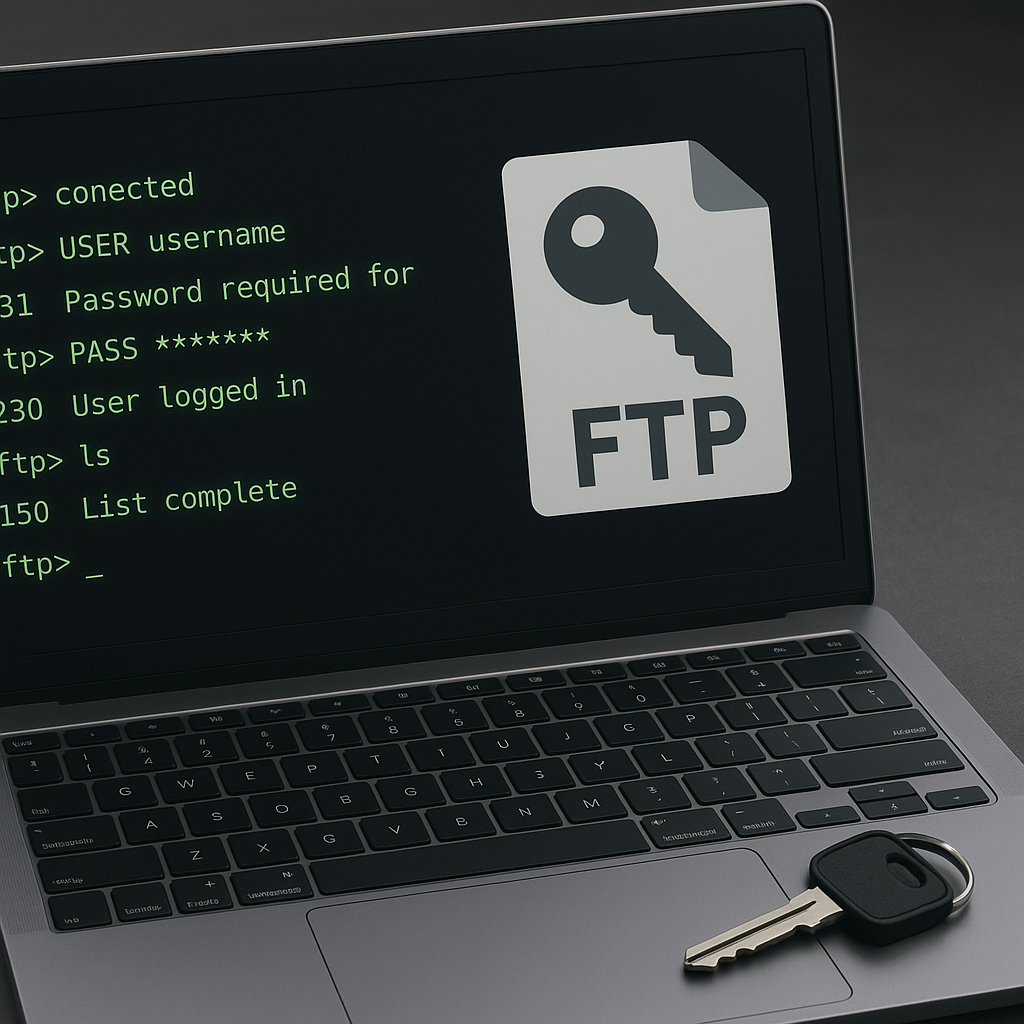
Mało który temat w administracji serwerami www wywołuje tyle nieporozumień, co rzekome “zabezpieczenie FTP kluczem SSH”. Klasyczny FTP nie obsługuje mechanizmu logowania kluczem i nie szyfruje ruchu, więc próba podpięcia do niego klucza nie ma sensu. Prawidłowe podejście polega na odejściu od FTP na rzecz protokołu powłokowego i tunelowanego transferu plików. To właśnie SSH oraz oparty na nim SFTP dostarczają bezpiecznego kanału, w którym uwierzytelnianie odbywa się przy pomocy pary kluczy, a dane są chronione przez nowoczesną kryptografia. Taki model nie tylko podnosi bezpieczeństwo, ale też upraszcza operacje DevOps i automatyzację wdrożeń na środowiskach staging i produkcyjnych.
FTP, SFTP i FTPS – podobne nazwy, różne realia
Choć nazwy bywają mylące, FTP, SFTP i FTPS to trzy odmienne światy:
- FTP (File Transfer Protocol) – protokół z lat 70., bez szyfrowania. Wystawia poświadczenia oraz zawartość do sieci w postaci jawnej. Nie obsługuje logowania kluczem, a jego architektura z oddzielnymi kanałami sterującym i danych komplikuje pracę za NAT i firewallem.
- SFTP (SSH File Transfer Protocol) – protokół transferu plików uruchamiany na kanale SSH. Szyfrowanie, spójny kanał, uwierzytelnianie kluczem i bogate możliwości kontroli dostępu. Dla użytkownika końcowego bywa “jak FTP”, ale jest zupełnie inną technologią.
- FTPS (FTP over TLS) – klasyczny FTP wzbogacony o TLS. Rozwiązuje problem szyfrowania, ale nie wprowadza mechanizmu kluczy SSH; można użyć certyfikatów klienta X.509, lecz konfiguracja bywa trudna, a wieloportowa natura FTP pozostaje wyzwaniem.
Jeśli celem jest dostęp “jak FTP”, ale bezpieczny i z kluczem, właściwą odpowiedzią jest SFTP. Alternatywa, czyli tunelowanie FTP przez SSH, jest kłopotliwa (kanały danych i sterowania, tryby aktywny/pasywny) i w praktyce nieopłacalna względem natywnego SFTP.
Model kluczy i dlaczego jest lepszy od haseł
Logowanie kluczem publicznym eliminuje całą klasę zagrożeń związanych z hasłami. Zamiast tajnego ciągu znaków trzymanego w głowie lub menedżerze, posiadamy parę: prywatny klucz na stacji roboczej i publiczny zapisany na serwerze. Nawet jeśli ktoś przechwyci ruch, nie odtworzy klucza prywatnego. W konsekwencji znacząco maleją szanse przejęcia konta przez zgadywanie lub wycieki z innych serwisów.
Klucz prywatny należy dodatkowo chronić hasłem (passphrase), najlepiej używając agenta SSH i/lub tokenów sprzętowych. W razie kompromitacji stacji roboczej atakujący nadal musi złamać hasło do klucza, a rotacja (wymiana) klucza jest prostsza i bardziej kontrolowalna niż wymuszanie zmiany haseł po incydencie.
Generowanie pary kluczy – algorytmy, rozmiary i bezpieczeństwo
Praktycznym standardem są klucze ed25519: krótkie, szybkie, a przy tym bardzo bezpieczne. Starsze RSA nadal działa, ale dla nowych wdrożeń lepiej postawić na ed25519 lub klucze FIDO2 (tzw. sk-keys), jeżeli środowisko na to pozwala.
- Na systemach uniksowych: uruchom generator i podaj silne hasło do klucza:
ssh-keygen -t ed25519 -a 100 -C „deploy@twojadomena”
- Sprawdź i zabezpiecz uprawnienia:
chmod 700 ~/.ssh
chmod 600 ~/.ssh/id_ed25519
- Jeśli używasz PuTTY/Windows, wygeneruj klucz w PuTTYgen i wyeksportuj w formacie OpenSSH w razie potrzeby. Do pracy z SFTP świetnie sprawdza się WinSCP lub FileZilla.
Publiczną część wkleimy do authorized_keys po stronie serwera. Pamiętaj, że do wrażliwych kont warto używać dedykowanej pary – nie mieszaj kluczy między produkcją a środowiskami testowymi.
W tym miejscu wprowadzamy kluczowe słowo: klucze – to one staną się fundamentem naszej bezpiecznej komunikacji i operacji wdrożeniowych.
Konfiguracja OpenSSH jako bezpiecznej bramy SFTP
W większości środowisk linuksowych komponentem odpowiedzialnym za SFTP jest OpenSSH-server. Konfiguracja sprowadza się do:
- Włączenia podsystemu SFTP oraz wydzielenia grupy użytkowników SFTP-only.
- Wyłączenia logowania hasłem dla tej grupy.
- Utworzenia chroot (odizolowanego katalogu domowego) i przypięcia ich do bezpiecznego podkatalogu roboczego.
Założenia dla przykładowego konta “deploy”: ma mieć dostęp tylko do katalogu projektu, nie dostawać powłoki systemowej (shella), a ruch ma być rejestrowany. W tym kontekście słowo autoryzacja oznacza wymuszenie logowania wyłącznie kluczem publicznym.
Przykładowa konfiguracja krok po kroku
- Utwórz grupę do pracy z SFTP:
groupadd sftpusers
- Dodaj użytkownika bez powłoki, z katalogiem domowym:
useradd -m -d /var/www/proj -s /usr/sbin/nologin -g sftpusers deploy
- Przygotuj strukturę katalogów pod chroot:
- Katalog chroot musi należeć do roota i nie może być zapisywalny przez użytkownika:
chown root:root /var/www/proj
chmod 755 /var/www/proj
- Utwórz katalog roboczy na pliki:
mkdir /var/www/proj/uploads
chown deploy:sftpusers /var/www/proj/uploads
chmod 750 /var/www/proj/uploads
- Katalog chroot musi należeć do roota i nie może być zapisywalny przez użytkownika:
- Włącz SFTP w OpenSSH i wymuś SFTP-only:
Edytuj /etc/ssh/sshd_config i upewnij się, że masz:
Subsystem sftp internal-sftp
Match Group sftpusers
ChrootDirectory /var/www/proj
ForceCommand internal-sftp -f AUTH -l INFO
X11Forwarding no
AllowTcpForwarding no
PasswordAuthentication no - Włącz logowanie kluczem i wyłącz (globalnie lub w bloku Match) hasła:
PubkeyAuthentication yes
PasswordAuthentication no
KbdInteractiveAuthentication no
- Restart usługi:
systemctl restart sshd
- Dodaj klucz publiczny użytkownika:
su – deploy
mkdir -m 700 ~/.ssh
echo „ssh-ed25519 AAAA… komentarz” >> ~/.ssh/authorized_keys
chmod 600 ~/.ssh/authorized_keys
Po tej operacji użytkownik deploy może łączyć się przez SFTP do katalogu /uploads, a próba uzyskania powłoki lub tunelowania portów zostanie zablokowana. Gdy mówimy “na serwer”, mamy na myśli właśnie tę usługę SSH z odpowiednio spiętym podsystemem SFTP.
Dodatkowe ograniczenia w authorized_keys
Dla szczególnie wrażliwych kont można per-klucz dołożyć atrybuty blokujące różne funkcje, np.:
no-pty,no-port-forwarding,no-X11-forwarding,command=”/usr/lib/openssh/sftp-server -d /uploads” ssh-ed25519 AAAA… komentarz
Takie ograniczenia pozwalają doprecyzować politykę nawet, jeśli ktoś omyłkowo zluzuje globalną konfigurację.
Integracja z popularnymi panelami i usługami hostingowymi
U dostawców hostingu współdzielonego SFTP bywa dostępne “od ręki”, często równolegle z klasycznym FTP/FTPS. W panelach można wgrać klucz publiczny do konta i zalogować się klientem SFTP na porcie 22. Słowo hosting jest tu kluczowe: to środowisko z ograniczeniami, gdzie zwykle nie mamy pełnej kontroli nad sshd_config, ale możemy korzystać z wbudowanych mechanizmów.
- cPanel:
- Zarządzaj kluczami w: Security > SSH Access > Manage SSH Keys.
- Wygeneruj klucz lub wklej publiczny. Autoryzuj go (Authorize) dla konta.
- Korzystaj z SFTP: host i użytkownik jak dla FTP, ale protokół SFTP i port 22.
- Jeśli musisz użyć FileZilla, skonfiguruj SFTP i wskaż klucz w ustawieniach konta.
- Plesk:
- Tools & Settings > Security > SSH Keys – dodaj klucz do użytkownika domeny.
- W zakładce Users ustaw “Access to the server over SSH” na “Forbidden” lub “/bin/bash (chrooted)”, zależnie od polityki.
- Dostęp SFTP działa przez konto systemowe użytkownika domeny.
- DirectAdmin:
- Account Manager > SSH Keys – dodaj klucz publiczny.
- Upewnij się, że w systemie sshd ma włączone SFTP (często jest domyślnie).
W środowiskach IaaS (VPS, serwery dedykowane) decydujesz o wszystkim: od polityk kryptograficznych, przez chroot, po monitoring. W chmurach PaaS i serverless zwykle nie masz SFTP – dostarczasz zasoby przez API lub repozytoria Git.
Klienci SFTP i praktyka codziennej pracy
- WinSCP: łatwo importuje klucze PuTTY (.ppk). Wybierz protokół SFTP, port 22, w Ustawieniach zaawansowanych wskaż plik klucza i włącz “Użyj menedżera poświadczeń systemu Windows” dla passphrase.
- FileZilla: w Menedżerze stron ustaw protokół SFTP, typ logowania “Klucz prywatny” i wskaż klucz. FileZilla nie obsługuje agentów SSH tak sprawnie jak WinSCP, ale działa stabilnie.
- Cyberduck/Transmit: natywne wsparcie dla SFTP i pęków kluczy systemowych.
- lftp: skryptowalny klient CLI; świetny do CRON-a. Użyj schematu sftp://user@host i skonfiguruj ~/.ssh/known_hosts oraz agent.
W automatyzacji (CI/CD) przechowuj klucze w sejfach sekretów (GitHub Actions, GitLab CI, HashiCorp Vault). Stosuj środowiskowe zmienne i ephemeral runners, aby ograniczyć ekspozycję. Pamiętaj o polityce “jedna para kluczy na środowisko i cel”, co ułatwia rotację oraz odcinanie uprawnień.
Wzmacnianie polityki SSH/SFTP – od szyfrów po limity
Poza podstawową konfiguracją warto wykonać szereg kroków “utwardzania”. W tym kontekście pojawia się termin hardening, czyli systematyczne zaostrzanie konfiguracji w celu eliminacji zbędnych wektorów ataku.
- Wybór szyfrów i KEX: preferuj chacha20-poly1305@openssh.com lub aes256-gcm@openssh.com; wyłącz przestarzałe algorytmy (arcfour, hmac-md5, diffie-hellman-group1-sha1).
- Ogranicz użytkowników i grupy: AllowUsers/AllowGroups tylko do niezbędnych.
- PermitRootLogin prohibit-password lub no. Zamiast roota używaj sudo.
- MaxAuthTries 3-4, LoginGraceTime 30-60s, ClientAliveInterval i CountMax dla trzymania “zombie” w ryzach.
- Włącz pełniejsze logowanie SFTP: internal-sftp -f AUTH -l INFO lub VERBOSE i analizuj /var/log/auth.log (lub journald).
- Zmiana portu z 22 na inny nie jest ochroną per se, ale redukuje szum skanerów i logów.
Ochrona przed skanami i próbami zgadywania
Publiczny SSH bywa nieustannie “opukiwany” przez boty. Na tym etapie przydaje się filtracja i rate-limiting. Mechanizmy takie jak Fail2Ban wykrywają wzorce błędnych logowań i czasowo blokują adresy. To bardzo skuteczny sposób na działania typu brute-force i ograniczenie zanieczyszczenia logów.
- Fail2Ban:
- Zainstaluj pakiet i włącz jail dla sshd.
- Dostosuj findtime, maxretry, bantime do profilu ryzyka.
- Dodaj białe listy dla znanych biur/VPN-ów.
- Firewall:
- UFW: ufw limit 22/tcp (lub wybrany port) – automatycznie rate-limituje zalew prób.
- NFTables/IPTables: użyj modułów recent/hashlimit do precyzyjnych limitów na IP.
- Geo i ASN filtering: jeśli masz ściśle określone kraje lub operatorów, filtruj po geolokalizacji/ASN.
SSH certyfikaty i klucze sprzętowe – krok wyżej
Poza klasycznymi kluczami OpenSSH wspiera certyfikaty SSH podpisane przez wewnętrzne CA. To świetne narzędzie dla większych zespołów: użytkownicy mają krótkoterminowe certyfikaty, a rotacja i unieważnianie są proste. Dodatkowo warto rozważyć klucze FIDO2/U2F – fizyczne tokeny, które zabezpieczają materiał klucza przed eksportem ze sprzętu.
- sk-ecdsa-ed25519@openssh.com i sk-ssh-ed25519 – klucze sprzętowe wymagające fizycznej obecności.
- AuthorizedPrincipalsFile – kontroluj, jakie tożsamości wolno autoryzować danym kluczem/certyfikatem.
Windows Server i SFTP – co wybrać
Na Windows 10/11 i Windows Server jest dostępny OpenSSH Server (funkcja systemu). Jego konfiguracja jest zbliżona do Linuksa (plik sshd_config w ProgramData/ssh). Włącz Subsystem sftp, a dla kont plikowych wymuś ForceCommand internal-sftp. Do izolacji użyj wirtualnych dysków, uprawnień NTFS (icacls) i ewentualnie Windows Sandbox/Hyper-V dla stref rozdziału.
Jeżeli z jakichś powodów musisz pozostać przy FTP w ekosystemie Windows, rozważ FTPS z wymuszeniem TLS i certyfikatami klienta, ale pamiętaj: to inny model niż klucze SSH, a administrator nadal mierzy się z wieloportową naturą FTP i mniej przyjaznymi firewallami.
Dlaczego tunelowanie FTP przez SSH to zły kompromis
Teoretycznie można zrobić ssh -L 21:ftp.host:21 i skonfigurować klienta, aby łączył się przez lokalny port. Niestety FTP otwiera dynamiczne porty danych, co wymaga wielokrotnego forwardingu lub SOCKS-proxy i zgodności po obu stronach. W praktyce to zawodne, trudne w utrzymaniu i przestarzałe. Migracja do SFTP rozwiązuje wszystkie te problemy z marszu, zachowując wygodę pracy użytkownika.
Łączenie SFTP z procesem wdrożeń i wersjonowaniem
Nowoczesne zespoły łączą SFTP z pipeline’ami CI/CD. Typowy pattern:
- Repozytorium Git trzyma kod i definicje infrastruktury.
- Po mergu do main pipeline buduje artefakty i wysyła je na serwer przez SFTP przy użyciu dedykowanego klucza (z ograniczeniami w authorized_keys).
- Serwer wykonuje post-deploy hooks (np. przełącza symlink na nową wersję, opróżnia cache, wykonuje database migrations w trybie maintenance).
Taki model jest przewidywalny, audytowalny i bezpieczniejszy niż ręczne przesyłanie plików przez wielu użytkowników.
Logowanie, audyt i zgodność
Dla środowisk regulowanych (np. handel, finanse, zdrowie) niezbędny jest audyt operacji. SFTP można włączyć w tryb verbose, aby rejestrować operacje na plikach (open, close, rename, remove). Pliki logów rotujemy i wysyłamy do centralnego SIEM-a. Wymogi RODO i PCI DSS wskazują szyfrowanie w tranzycie – tutaj SFTP dostarcza je z definicji, a polityki kluczy (rotacja, unieważnianie, minimalne uprawnienia) dopełniają obrazu zgodności.
Prawidłowe prawa i własność plików
Nawet najlepiej skonfigurowany SFTP zawiedzie, jeśli użytkownik ma złe prawa. Zasady minimalnego uprzywilejowania obejmują:
- Domy 700 dla ~/.ssh i 600 dla authorized_keys.
- Chroot niewspółdzielony: katalog “korzeń” chroota musi należeć do roota, a realna praca odbywa się w podkatalogach, które należą do użytkownika.
- W środowiskach www i PHP-FPM uwzględnij zgodność właścicieli i grup z procesem serwera aplikacji (www-data, nginx, apache). Czasem potrzebne są ACL-e (setfacl), aby SFTP i serwer www współdzieliły zapis.
Migracja z FTP do SFTP – plan bez przestojów
Miękki scenariusz migracyjny pozwala zachować ciągłość:
- Uruchom SFTP obok starego FTP.
- Wygeneruj klucze i rozdaj je użytkownikom wraz z krótką instrukcją klienta.
- Przeprowadź testy przepływu (upload/download, prawa, integracje automatyczne).
- Włącz read-only na starym FTP, daj okres przejściowy na feedback.
- Wyłącz FTP całkowicie lub zostaw jedynie FTPS dla wyjątków, jasno komunikując datę EOL.
Najczęstsze błędy i jak ich uniknąć
- Brak passphrase na kluczu prywatnym – ryzyko po kradzieży laptopa. Używaj agenta SSH, YubiKey lub co najmniej silnego hasła.
- Zapisowy chroot “root” – jeśli katalog chroota jest zapisywalny przez użytkownika, SSH odmówi logowania. Pamiętaj: chroot musi należeć do roota i być tylko do odczytu dla użytkownika.
- Wspólny klucz dla wielu osób – utracisz ślad i niecofasz selektywnie dostępu. Klucze per osoba i per środowisko.
- Domyślna, przestarzała kryptografia w sshd_config – odetnij stare algorytmy.
- Nieczytelne logi – ustaw -l INFO/VERBOSE dla internal-sftp i rotuj logi.
Wydajność i stabilność
SFTP jest szyfrowane, więc kosztuje CPU. Na nowoczesnych maszynach to zwykle pomijalne, ale przy bardzo dużych transferach:
- Preferuj chacha20-poly1305 (szybki software’owo) na maszynach bez AES-NI.
- Wyłącz kompresję, jeśli transferujesz dane już skompresowane (np. artefakty .zip).
- Stosuj równoległość po stronie klienta (np. lftp pget/put z wieloma strumieniami).
Scenariusze chmurowe i kontenery
W środowiskach Kubernetes zwykle unikamy SFTP do kontenera aplikacji. Lepszym rozwiązaniem jest CI/CD, wolumeny obiektowe (S3/GCS) z politykami IAM, a SFTP ewentualnie jako brama na krawędzi (bastion), która odbiera pliki i publikuje je dalej do usług chmurowych. To upraszcza bezpieczeństwo i audyt, a także standaryzuje dostęp.
Plan reagowania i rotacji kluczy
Każda organizacja potrzebuje planu na wypadek incydentu:
- Lista gdzie, jakie klucze są zainstalowane (inwentarz).
- Procedura natychmiastowego unieważnienia: usunięcie wpisu z authorized_keys i deploy nowej pary kluczy dla kont zależnych.
- Okresowa rotacja kluczy (np. co 6–12 miesięcy) i przegląd uprawnień “czy nadal potrzebujemy tego dostępu?”.
FTPS a SFTP – kiedy pierwsze jeszcze ma sens
FTPS bywa wymagane przez stare aplikacje lub partnerów B2B. Jeśli musisz po nie sięgnąć, włącz TLS-only, wprowadź wymuszenie silnych szyfrów i – o ile to możliwe – uwierzytelnianie klienta certyfikatem X.509. Mimo to planuj migrację do SFTP: ujednolica to narzędzia i minimalizuje kłopoty z firewallami.
Checklist – szybka ściągawka administratora
- Wyłącz czyste FTP; włącz SFTP z internal-sftp.
- Klucze ed25519 z passphrase; odrębne na każde środowisko.
- authorized_keys z właściwymi prawami i – jeśli trzeba – restrykcjami per klucz.
- Chroot poprawnie ustawiony (root:root, bez zapisu), katalogi robocze użytkowników z zapisem.
- Wyłącz PasswordAuthentication, PermitRootLogin, stare algorytmy.
- Limity logowań, Fail2Ban, firewall rate-limit.
- Logowanie VERBOSE dla SFTP i centralizacja logów.
- Plan rotacji kluczy i reagowania na incydenty.
Podsumowanie – “zabezpieczyć FTP kluczem SSH” znaczy zastąpić go SFTP
Sednem sprawy jest rozróżnienie technologii: FTP nie rozumie kluczy SSH i nie zapewnia kanału szyfrowanego; to ślepy zaułek z punktu widzenia bezpieczeństwa. W praktyce mówimy więc o przejściu na SFTP, co przynosi pełne szyfrowanie, elastyczny model uprawnień i integrację z automatyką wdrożeń. Uporządkowana konfiguracja OpenSSH, minimalny zakres dostępu, poprawne prawa do katalogów i spokojne, dobrze zaplanowane wdrożenie użytkowników oraz narzędzi dają efekt w postaci bezpiecznego, przewidywalnego i łatwego w utrzymaniu kanału pracy z plikami w infrastrukturze serwerowej. Zastosowanie tego podejścia wzmacnia nie tylko techniczną ochronę, ale i procesy operacyjne, co przekłada się na realny spokój pracy zespołu oraz lepszą kontrolę nad cyklem życia oprogramowania.
